איך קובעים תור
מהשירות ועד האישור - כל שלב בקביעת תור אונליין
קביעת תור לוקחת פחות מדקה, ולא צריך להוריד אפליקציה או לפתוח חשבון.
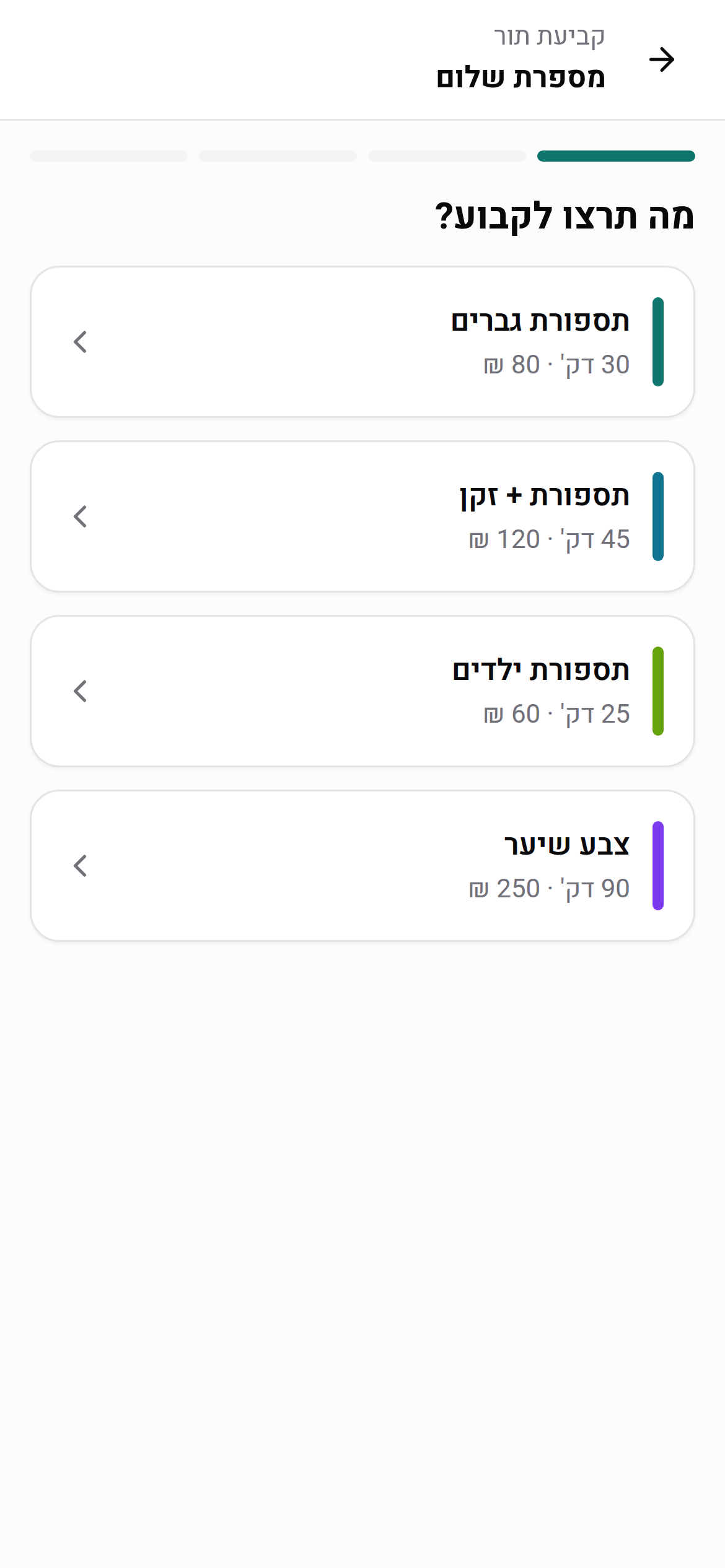
השלבים
- שירות - בחרו מה תרצו. מוצגים משך ומחיר, ולפעמים גם תמונה.
- איש צוות - אפשר לבחור מישהו מסוים, או "לא משנה לי" ונשבץ את הפנוי ביותר. אם לשירות יש איש צוות אחד, השלב הזה מדולג.
- תאריך - לוח חודשי. יום ללא מקום פנוי מופיע מעומעם, ואפשר לדפדף לחודשים הבאים עד לטווח שהעסק פתח להזמנות.
- שעה - השעות הפנויות באותו יום, מחולקות לבוקר, צהריים וערב.
- פרטים - שם מלא ומספר נייד. לפעמים תתבקשו גם תאריך לידה (לא חובה).
- אימות המספר - ראו אימות מספר הטלפון. לפעמים לא יבקשו מכם קוד כלל, וגם זה תקין.
בסיום תקבלו הודעת וואטסאפ עם כל הפרטים וקישור אישי לניהול התור - שמרו אותה. ראו שינוי או ביטול של התור.
מזמינים כאן לעיתים קרובות? אפשר להוסיף את דף העסק למסך הבית והוא ייפתח כמו אפליקציה.
שיעור קבוצתי
שיעור נקבע בדיוק כמו תור: בוחרים יום בלוח החודשי - ימים שיש בהם שיעור מסומנים - ואז את השיעור מתוך אלה שמתקיימים באותו יום, עם השעה, המדריך ומספר המקומות שנשארו. יום שכל השיעורים בו מלאים נשאר לחיץ: בוחרים את השיעור ומצטרפים לרשימת המתנה שלו, ותקבלו הודעה אם יתפנה מקום. שיעור שכבר נרשמתם אליו מסומן "אתם רשומים".
אין שעות פנויות?
אם ביום שבחרתם אין מקום, או שאין אף שעה פנויה בתקופה הקרובה - הדף אומר זאת במפורש. בעסקים שהפעילו רשימת המתנה יופיע שם גם כפתור "הודיעו לי כשמתפנה תור": משאירים פרטים ומקבלים הודעה בוואטסאפ ברגע שמתפנה מקום. ראו רשימת המתנה.
אם השעה נתפסה
ייתכן שמישהו הקדים אתכם בזמן שמילאתם את הפרטים. במקרה כזה תוצג הודעה, לוח השעות יתרענן, ותוכלו לבחור שעה אחרת. שום דבר לא נקבע ולא חויב - והאימות שכבר עברתם נשמר, כך שאת השעה החדשה מאשרים בלחיצה אחת, בלי קוד נוסף.
לא בטוחים מה לבחור?
בחלק מהעסקים יש בדף כפתור שאלה - אפשר לשאול בשפה חופשית על שעות, מחירים או שירותים. ראו לשאול שאלה בדף העסק.
עודכן ב-18 בספטמבר 2026